Der Aeotec Tür-/Fenstersensor 8 wurde entwickelt, um den Zustand von Türen und Fenstern mit Z-Wave Plus zu erfassen. Er basiert auf der Gen8-Technologie von Aeotec und dem S2-Framework. Weitere Informationen zum Tür-/Fenstersensor 8 finden Sie unter diesem Link.
Um zu prüfen, ob der Tür-/Fenstersensor 8 mit Ihrem Z-Wave-System kompatibel ist, konsultieren Sie bitte unsere Z-Wave-Gateway-Vergleichsliste . Die technischen Daten des Tür-/Fenstersensors 8 finden Sie unter diesem Link.
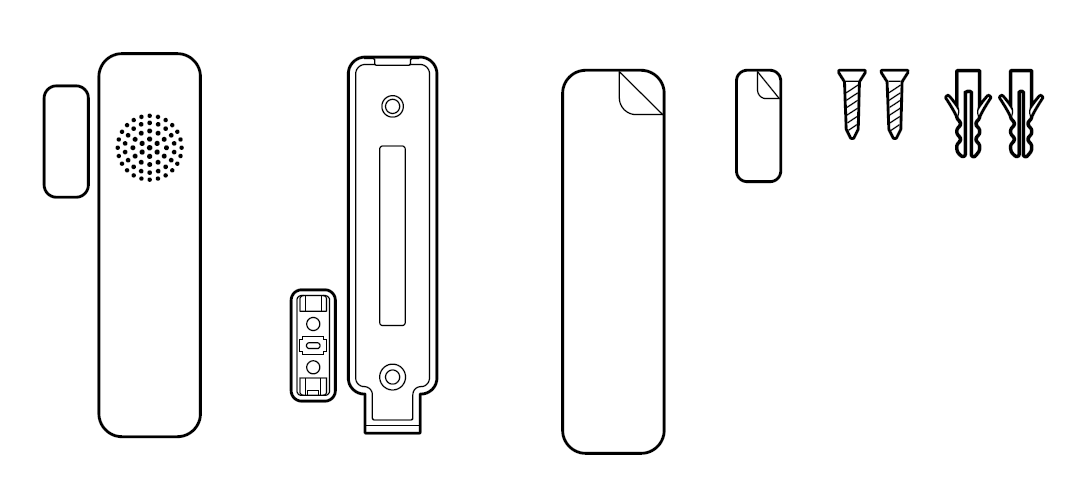
Packungsinhalt:
- Sensoreinheit
- Abdeckung
- Montieren
- Magnet
- Großes Klebeband
- Kleines Klebeband
- 2x Schrauben
- 2x Wandanker
Tastenfunktionen.
Der Umgebungssensor muss die folgenden Tastenfunktionen unterstützen.
| Drucktyp | Funktion | Beschreibung |
| Erste Inbetriebnahme (außerhalb des Netzwerks) | SmartStart-Kopplung | SmartStart: Während dieser Zeit sendet der Tür-/Fenstersensor 8 Anfragen zur Aktivierung des SmartStart-Lernmodus.
|
| Erstes Einschalten (innerhalb des Netzwerks) | 1. WakeUp-Bericht 2. Meldet alle Sensordaten | Aufwecken und alle Sensorberichte senden: Der Tür-/Fenstersensor 8 prüft sich selbst auf neue Temperatur- und Feuchtigkeitsdaten, sendet dann eine Aufweckbenachrichtigung und anschließend alle Sensordaten. Der Sensor bleibt 15 Sekunden lang aktiv.
|
| Kurzpresse | 1. Schnellbeendigung des Ein- oder Ausschlussmodus. 2. Netzwerkstatus | Klassischen Ein- oder Ausschlussmodus beenden: Befindet sich der Tür-/Fenstersensor 8 im Inklusions- oder Exklusionsmodus, wird dieser sofort beendet und der Sensor wechselt in den Standby-Modus. Weckmeldung: Eine Weckmeldung wird an den Z-Wave-Controller/Hub gesendet, sodass alle in der Warteschlange befindlichen Befehle an den Tür-/Fenstersensor 8 gesendet werden können .
|
| 2x Tastendruck | Klassische Inklusion oder Exklusion | Klassische Inklusion/exklusion: Dient zum Koppeln oder Entkoppeln des Tür-/Fenstersensors . Der Ausschluss kann unabhängig davon erfolgen, ob der Sensor gekoppelt ist oder nicht.
|
| Langes Drücken/Halten für 3 bis 5 Sekunden. | Meldet alle Sensordaten | Meldet alle Sensordaten : Wenn die Aktionstaste zwischen 3 und 5 Sekunden losgelassen wird, werden alle Sensordaten einschließlich des Batterieberichts an den Z-Wave-Controller/Hub gesendet.
|
| Langes Drücken/Halten >12 Sekunden | Werksreset | Werksreset: Startet einen "lokalen Gerätereset", wodurch der Sensor aus der Hub-Software entfernt und auf die Werkseinstellungen zurückgesetzt wird.
|
Wichtige Sicherheitshinweise.
Bitte lesen Sie diese und weitere Geräteanleitungen sorgfältig durch. Die Nichtbeachtung der Empfehlungen von Aeotec Limited kann gefährlich sein oder einen Gesetzesverstoß darstellen. Der Hersteller, Importeur, Händler und/oder Wiederverkäufer übernehmen keine Haftung für Verluste oder Schäden, die durch die Nichtbeachtung der Anweisungen in dieser Anleitung oder anderen Materialien entstehen.
Halten Sie das Produkt und die Batterien von offenen Flammen und extremer Hitze fern. Vermeiden Sie direkte Sonneneinstrahlung und Hitzeeinwirkung. Entfernen Sie stets alle Batterien aus Geräten, die gelagert und nicht verwendet werden. Auslaufende Batterien können das Gerät beschädigen. Verwenden Sie keine Akkus. Achten Sie beim Einlegen der Batterien auf die richtige Polarität. Unsachgemäße Verwendung von Batterien kann das Produkt beschädigen.
Der Tür-/Fenstersensor 8 ist ausschließlich für die Verwendung in trockenen Innenräumen vorgesehen. Nicht in feuchten oder nassen Umgebungen verwenden.
Schnellstart.
Die Inbetriebnahme Ihres Tür-/Fenstersensors 8 ist denkbar einfach: Sie müssen ihn lediglich installieren und mit Ihrem Z-Wave-Netzwerk verbinden. Die folgende Anleitung beschreibt, wie Sie Ihren Tür-/Fenstersensor 8 mithilfe eines vorhandenen Gateways in Ihr Z-Wave-Netzwerk einbinden .
Elektrischer Türfenstersensor 8.
Der Tür-/Fenstersensor 8 verfügt über eine Batterielasche, die verhindert, dass das Gerät beim ersten Kauf die Batterie verbraucht. Entfernen Sie diese Lasche unbedingt, bevor Sie mit der Installation fortfahren.
1. Schieben Sie die hintere Abdeckung heraus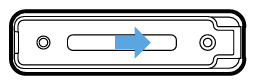
2. Klappen Sie die hintere Abdeckung hoch
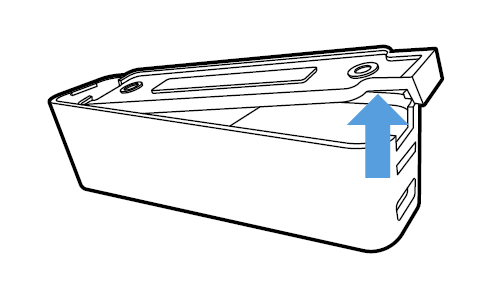
3. Ziehen Sie die Batterielasche heraus, wodurch die Batterie angeschlossen werden sollte.
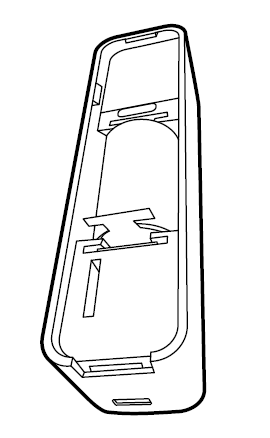
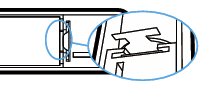
4. Der Tür-Fenster-Sensor 8 kann nun mit jedem kompatiblen Z-Wave-Controller gekoppelt werden.
Verwendung eines vorhandenen Gateways zur Kopplung.
In diesem Abschnitt werden die ersten Schritte zum Anschluss des Tür-/Fenstersensors 8 kurz erläutert . Für detailliertere Anweisungen zum Anschluss dieses Produkts an Ihren Hub klicken Sie bitte auf den entsprechenden Hub.
Klassischen Kopplungsmodus mit Türfenstersensor 8 aktivieren:
Drücken Sie die Taste zweimal (2x) innerhalb von 1 Sekunde, während sich Ihr Hub im Kopplungsmodus befindet. Die grüne LED blinkt schnell, wenn der Sensor versucht, sich einzubinden/zu koppeln oder auszuschließen/zurückzusetzen (abhängig davon, in welchem Modus sich Ihr Z-Wave-Controller befindet).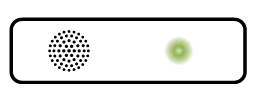
Kurzanleitung zum Koppeln des Tür-/Fenstersensors 8.
- Aeotec AutoPilot:
- Autopilot-Benutzeroberfläche öffnen
- Klicken Sie auf " GERÄTE "
- Klicken Sie auf " + Neu hinzufügen ".
- Klicken Sie auf " + "
- Klicken Sie auf " + Hinzufügen "
- Tippen Sie nun innerhalb einer Sekunde zweimal auf die Aktionstaste Ihres Tür-/Fenstersensors 8 .
- Aeotec Smart Home Hub / SmartThings:
- Öffne die SmartThings-App.
- Tippen Sie auf + (oben rechts).
- Tippen Sie auf „Gerät hinzufügen“.
- Tippen Sie auf „ In der Nähe scannen“ .
- Tippen Sie nun innerhalb einer Sekunde zweimal auf die Aktionstaste Ihres Tür-/Fenstersensors 8 .
- Klicken Sie auf „ Einrichten “, wenn das neue Gerät angezeigt wird.
- Scannen Sie den QR-Code oder geben Sie den 5-stelligen DSK-Code ein .
- Home Assistant / Z-WaveJS:
- Home Assistant öffnen
- Klicken Sie unten links auf der Seite auf „ Konfiguration “.
- Klicken Sie auf „ Integrationen “.
- Klicken Sie auf " Konfigurieren ".
- Klicken Sie auf " KNOTEN HINZUFÜGEN ".
- Klicken Sie auf " EINSCHLIESSUNG STARTEN " .
- Tippen Sie nun innerhalb einer Sekunde zweimal auf die Aktionstaste Ihres Tür-/Fenstersensors 8 .
- SmartStart QR-Code-Scanning:
- Wenn Ihr Z-Wave-Gateway SmartStart unterstützt, können Sie den QR-Code auf dem Tür-/Fenstersensor scannen , um den Sensor automatisch zu koppeln, sofern Ihr Z-Wave-Hub dies unterstützt.
- Sie können Ihren Hub in den SmartStart-Kopplungsmodus versetzen und anschließend den Tür-/Fenstersensor 8 einschalten, um den Sensor automatisch zu koppeln.
- Für die meisten anderen Hubs:
- Stellen Sie Ihren Z-Wave-Hub so ein, dass neue Z-Wave-Geräte verbunden werden können.
- Tippen Sie auf den Tür-/Fenstersensor . Tippen Sie innerhalb von 1 Sekunde 2 Mal auf die Aktionstaste .
- Scannen Sie bei Aufforderung den QR-Code oder geben Sie den 5-stelligen DSK-Code ein.
Der Tür-/Fenstersensor 8 lässt sich mithilfe von doppelseitigem Klebeband auf jeder glatten Oberfläche befestigen. ,
ob der Sensor mit Ihrem Hub kommunizieren kann, bevor Sie ihn mit doppelseitigem Klebeband oder Schrauben endgültig montieren. (Falls die Kommunikation an einem bestimmten Ort nicht möglich ist, benötigen Sie einen zusätzlichen Z-Wave-Repeater.)
- Bringen Sie das doppelseitige Klebeband an der Unterseite des Tür-/Fenstersensors an.
- Wählen Sie eine Stelle zum Anbringen des Tür-/Fenstersensors und drücken Sie ihn fest an, um die Montage abzuschließen.
- Stellen Sie sicher, dass der Magnet an den Markierungen der Rückplatte ausgerichtet ist.
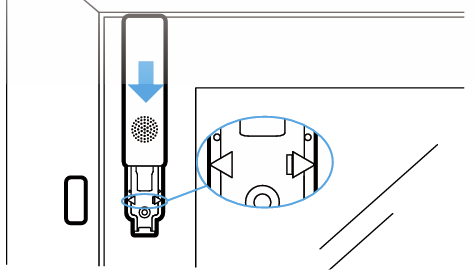 Wenn Sie die Neigungsfunktion benötigen, müssen Sie den Hauptteil des Sensors so platzieren, dass er sich um etwa 5 Grad verschiebt:
WakeUp-Bericht.
Dieses Gerät ist batteriebetrieben und befindet sich zur Batterieschonung die meiste Zeit im Tiefschlafmodus. Die Kommunikation mit dem Gerät ist eingeschränkt. Für die Kommunikation mit dem Tür-/Fenstersensor ist ein Z-Wave-Controller im Netzwerk erforderlich.
Dieses Gerät wacht regelmäßig auf und meldet seinen Wachzustand mittels eines Weckberichts. Der Controller kann dann vorab festgelegte Befehle an den Tür-/Fenstersensor senden , um diesen zu steuern, bevor er wieder in den Schlafmodus wechselt.
Wenn das Gerät von einem Z-Wave-Controller eingebunden wurde, übernimmt dieser üblicherweise alle notwendigen Konfigurationen. Das Aufwachintervall stellt einen Kompromiss zwischen maximaler Akkulaufzeit und den gewünschten Reaktionen des Geräts dar.
Wecksensor für Tür/Fenster :
- Tippen Sie die Taste einmal an, um den Tür-/Fenstersensor für 15 Sekunden zu aktivieren.
Entfernen Ihres Tür-/Fenstersensors aus einem Z-Wave-Netzwerk (Ausschluss).
Der Tür-/Fenstersensor kann jederzeit aus Ihrem Z-Wave-Netzwerk entfernt werden. Dazu benötigen Sie ein bestehendes Z-Wave-Netzwerk. Die folgende Anleitung erklärt Ihnen, wie Sie dies mit Ihrem bestehenden Z-Wave-Netzwerk durchführen.
Diese Methode kann mit jedem primären Z-Wave-Controller verwendet werden, auch wenn dieser nicht direkt mit dem Tür-/Fenstersensor gekoppelt ist .
Über ein bestehendes Gateway.
1. Versetzen Sie Ihr Gateway oder Ihren Controller in den Z-Wave-Entkopplungs- oder Ausschlussmodus. (Informationen dazu finden Sie im Handbuch Ihres Controllers/Gateways.)
2. Tippen Sie innerhalb von 1 Sekunde 2 Malauf die Taste am Tür-/Fenstersensor .
3. Ihr Gateway sollte bestätigen, ob der Tür-/Fenstersensor erfolgreich aus Ihrem Netzwerk ausgeschlossen wurde.
Manuelles Zurücksetzen des Tür-/Fenstersensors auf Werkseinstellungen.
Dieses Gerät lässt sich auch ohne Beteiligung eines Z-Wave-Controllers zurücksetzen. Diese Vorgehensweise sollte nur angewendet werden, wenn der primäre Controller nicht funktioniert, da sonst ein nicht existierender Phantomknoten im Controller verbleibt.
Tür-/Fenstersensor auf Werkseinstellungen zurücksetzen :
- Den Knopf des Tür-/Fenstersensors mindestens 12 Sekunden lang drücken .
Produktverwendung.
Sobald das Gerät mit Ihrem Z-Wave-Netzwerk gekoppelt ist, beginnt es mit der Überwachung aller Luftparameter. Die Messung erfolgt alle 15 Minuten. Durch einmaliges Antippen des Manipulationsschalters wird eine sofortige Messung ausgelöst und die Anzeige entsprechend dem Gefahrengrad angepasst.
Gemeldete Sensoren.
Luftfeuchtigkeit: +/- 3 % relative Luftfeuchtigkeit, +/- 1 %
- Standardaktivität :
- Die Luftfeuchtigkeit wird alle 15 Minuten überprüft.
- Bei der Überprüfung wird die Luftfeuchtigkeit gemeldet, wenn die aktuelle Luftfeuchtigkeit um +/- 5% relativer Luftfeuchtigkeit gegenüber dem zuvor gemeldeten Wert abweicht.
- Wenn sich die Luftfeuchtigkeit nach 43200 Sekunden (oder 12 Stunden) nicht ändert oder nicht über +/- 5% RH gemeldet wird, wird unabhängig von der Änderung ein neuer Luftfeuchtigkeitswert gemeldet.
- Einstellungen, die diesen Bericht beeinflussen
- Parameter 1 [4 Byte] = 900
- Parameter 3 [1 Byte] = (Dezimalwert * 0,1 = Luftfeuchtigkeit)
- EU/US = 50 (oder +/- 5,0 % relative Luftfeuchtigkeit)
- Parameter 24 [4 Byte] = 43200
Hysteresetemperatur: 0 ... 65 °C +/- 1 Kelvin
- Standardaktivität:
- Die Temperatur wird alle 15 Minuten überprüft.
- Bei der Überprüfung wird die Temperatur gemeldet, wenn die aktuelle Temperaturänderung +/- 2,0 °C (EU) bzw. +/- 3,6 °F (US) gegenüber dem zuvor gemeldeten Wert beträgt.
- Wenn sich die Temperatur nach 43200 Sekunden (oder 12 Stunden) nicht ändert oder nicht über +/- 2,0 °C (EU) bzw. +/- 3,6 °F (US) Grad liegt, wird unabhängig von der Änderung ein neuer Temperaturwert gemeldet.
- Einstellungen, die diesen Bericht beeinflussen
- Parameter 1 [4 Byte] = 900
- Parameter 2 [1 Byte] = (Dezimalwert*0,1 = Temperaturschwelle)
- US = 36 (oder +/-3,6 °F)
- EU = 20 (oder +/-2,0 °C)
- Parameter 24 [4 Byte] = 43200
Taupunkt: 0 ... 65 °C +/- 1 Kelvin (berechnet aus anderen Sensorwerten)
- Ein neuer Bericht wird immer dann erstellt, wenn ein neuer Wert für Luftfeuchtigkeit oder Temperatur gemeldet wird.
Batteriebericht:
- Spannungspegel und Batteriepegel
- 2,90 V oder höher = 100 % Akkuladestand
- 2,6 V oder weniger = 0 % Akkuladestand
- Standardaktivität:
- Sendet beim Aufwachen oder Einschalten einen neuen Batteriebericht.
- Wenn der Akkustand unter 20 % sinkt, wird ein Akkubericht gesendet.
- Einstellungen, die diesen Bericht beeinflussen:
- Parameter 23 [1 Byte] = 20
Drahtlose Berichte und Befehlsklasse.
Die gemessenen Werte für Luftfeuchtigkeit und Temperatur werden an Ihr Z-Wave-Gateway gemeldet. Nachfolgend sind die primären Befehlsklassen aufgeführt, die zur Meldung der Sensorwerte verwendet werden.
Hauptbefehlsklassen und Beschreibungen.
Jede Befehlsklasse gibt spezifische Werte an Ihr Z-Wave-Gateway aus. Nachfolgend finden Sie einen kurzen Auszug der Informationen, die in Ihrem Controller angezeigt werden sollten, sofern dieser unterstützt wird.
Benachrichtigungsbericht
Zugriffskontrolle (0x06)
0x16 = Offen
0x17 = Geschlossen
0xFE = Neigung
Heimüberwachung (0x07)
0x03 = Manipulationserkennung
0x00 = Leerlauf
Energieverwaltung (0x08)
0x00 = Wird ausgegeben, wenn die neue Batterie noch über eine Kapazität von mehr als 90 % verfügt.
0x01 = Strom wurde angelegt
0x02 = Stromversorgung durch Batterie
0x03 = Stromversorgung über USB
0x0B = Batteriewechsel erforderlich
Hitzealarm (0x04)
0x00 = Überhitzungs-/Unterhitzungsalarm entfernt
0x02 = Überhitzungsalarm erkannt (Parameter 14)
0x06 = Wenn ein Unterhitzungsalarm erkannt wird (Parameter 15)
Wetteralarm (0x10)
0x00 = Alarm entfernt
0x02 = Luftfeuchtigkeit größer oder gleich 95 %, Schimmelpilzgefahr.
Binärsensor V2
Tür/Fenster (0x0A)
0x00 = Fenster/Magnet ist geschlossen
0xFF = Fenster/Magnet ist geöffnet
Neigung (0x0B)
0x00 = Keine Neigung
0xFF = Gekippt
Allgemein (0x01)
0x00 = Kein Schimmel
0xFF = Gefährliche Umgebung
Multilevel-Sensor V11
Lufttemperatur
Skala = Celsius
Genauigkeit = 1
Größe = 2
Luftfeuchtigkeit
Skala = Prozent
Genauigkeit = 0
Größe = 2
Taupunkt
Skala = Celsius
Genauigkeit = 1
Größe = 2
Beschleunigung X
Maßstab = m/s^2
Bereich = 0 - 65535
Beschleunigung Y
Maßstab = m/s^2
Bereich = 0 - 65535
Beschleunigung Z
Maßstab = m/s^2
Bereich = 0 - 65535
Assoziationsgruppen.
Die Gruppenzuordnung ist eine spezielle Funktion in Z-Wave, mit der Sie Tür-/Fenstersensoren mitteilen können , mit welchen Geräten sie kommunizieren dürfen. Manche Geräte verfügen nur über eine Gruppenzuordnung für das Gateway, andere über mehrere Gruppenzuordnungen, die für bestimmte Ereignisse verwendet werden können. Diese Funktion wird nicht häufig genutzt, bietet aber, wenn verfügbar, die Möglichkeit, direkt mit Z-Wave-Geräten zu kommunizieren, anstatt eine Szene innerhalb eines Gateways zu steuern, was zu unvorhergesehenen Verzögerungen führen kann.
Manche Gateways bieten die Möglichkeit, Gruppenzuordnungen für Geräte mit diesen speziellen Ereignissen und Funktionen festzulegen. Dies wird typischerweise verwendet, damit Ihr Gateway den Status von Tür-/Fenstersensoren umgehend aktualisieren kann .
Standardmäßig sollte Ihr primäres Gateway während der Kopplung Ihrer Sirene automatisch mit dem Tür-/Fenstersensor verbunden worden sein . Falls Sie einen sekundären Z-Wave-Controller verwenden, müssen Sie diesen mit dem Tür-/Fenstersensor verknüpfen , damit der sekundäre Controller seinen Status aktualisieren kann.
| Gruppennummer | Beschreibung | Parameter # Referenz | Beschreibung |
|---|---|---|---|
| 1 | Lebenslinie | N / A | Dem Z-Wave-Controller/Hub zugewiesen: Legt fest, wohin dieser seine Standardberichte senden soll. |
| 2 | Kontrolle | N / A | Basisfunktion: Steuert das Ein- und Ausschalten eines Geräts sowie den Öffnungs-/Schließzustand des Magneten. |
| 3 | Alarm | N / A | Benachrichtigungsbericht: Sendet eine Alarmmeldung, wenn sich der Magnet im geöffneten Zustand befindet. |
| 4 | Manipulationsschutz | N / A | Benachrichtigungsbericht: Sendet eine Alarmmeldung, wenn ein Sabotagealarm ausgelöst wird. |
| 5 | Neigung | N / A | Basiseinstellungen: Steuert das Ein- und Ausschalten eines Geräts sowie den Neigungsstatus (Neigung/Nicht-Neigung). |
| 6 | Temperatur-Hoch-Auslöser | 14 | Die Basiseinstellung gibt einen EIN-Befehl aus, wenn die gemessene Temperatur höher ist als der in Parameter 14 festgelegte Sollwert. |
| 7 | Niedrige Temperaturauslösung | 15 | Die Basiseinstellung gibt einen EIN-Befehl aus, wenn die gemessene Temperatur niedriger ist als der in Parameter 15 festgelegte Sollwert. |
| 8 | Auslöser für hohe Luftfeuchtigkeit | 16 | Die Basiseinstellung gibt einen EIN-Befehl aus, wenn die gemessene Luftfeuchtigkeit höher ist als der in Parameter 16 festgelegte Wert. |
| 9 | Auslöser bei niedriger Luftfeuchtigkeit | 17 | Die Basiseinstellung gibt einen EIN-Befehl aus, wenn festgestellt wird, dass die Luftfeuchtigkeit niedriger ist als der auf Parameter 17 eingestellte Wert. |
| 10 | Schimmelgefahr | N / A | Der Benachrichtigungsbericht sendet Alarmmeldungen, wenn Schimmelgefahr besteht. |
| 11 | Lufttemperatur | N / A | Der Multilevel-Sensorbericht sendet einen Temperaturbericht an ein Z-Wave-Gerät, das externe Z-Wave-Temperaturberichte empfangen kann. Nützlich für Z-Wave-Geräte zur Temperaturregelung, wie z. B. Thermostate. |
Es gibt weitere erweiterte Parametereinstellungen und Gruppenzuordnungseinstellungen, die mit Z-Wave-Controllern verwendet werden können und deren Steuerung ermöglichen (einige Z-Wave-Controller unterstützen diese Funktion nicht). Die folgende Tabelle hilft Ihnen bei der weiteren Konfiguration und Anpassung Ihres Tür-/Fenstersensors 8, sofern Ihr Controller diese Funktion unterstützt.
Hier ist die Tabelle der Konfigurationsparameter für den Aeotec Tür-Fenster-Sensor 8:
| Parameter # | Bytegröße | Beschreibung | Einstellungen / Werte | Wertbeschreibung |
| 0x01 (1) | 4 | Schwellenwert festlegen Prüfzeit | 0 30 ~ 65535 | Deaktivieren X Sekunden (Mindestzeit: 30 Sekunden) |
| 0x02 (2) | 1 | Mindesttemperaturänderung, die gemeldet werden muss | 0 1 ~ 255 | Deaktivieren 0,1 ~ 25,5 Grad |
| 0x03 (3) | 1 | Mindeständerung der Luftfeuchtigkeit, die gemeldet werden muss | 0 1 ~ 255 | Deaktivieren 0,1 - 25,5 % |
| 0x04 (4) | 1 | LED-Anzeige aktivieren (Bitfeld) | 0 ~ 63 (0x00 ~ 0x3F) | 0: Alle Anzeigen deaktivieren. Bit 0: Periodische Berichte (grün) Bit 1: Bericht zum Aufwachintervall (grün) Bit 2: Schimmelpilzwarnung (rot) Bit 3: Statusänderung (offen/geschlossen) (rot) Bit 4: Gerätemanipulation (rot) Bit 5: Beschleunigungsberichte (grün) |
| 0x05 (5) | 1 | Zustand, wenn der Magnet geschlossen ist | 0 1 | 0: Öffnet sich, wenn der Magnet weit entfernt ist; schließt sich, wenn der Magnet nahe ist. 1: Geschlossen, wenn der Magnet weit entfernt ist; geöffnet, wenn der Magnet nahe ist. |
| 0x06 (6) | 1 | Auslöser Gruppe 2 (Magnetstatus) | 0 1 2 | 0: Umschalten, nachdem der Magnet weit entfernt und der Magnet geschlossen ist 1: Schalter nach Magnetentfernung 2: Schalter nach dem Schließen des Magneten |
| 0x07 (7) | 1 | Befehl an Gruppe 2 gesendet | 0 1 2 | 0: An 1: Aus 2: An und Aus |
| 0x08 (8) | 1 | Grundlegende Eins der Gruppe 2 | 0 - 255 | Im Falle eines On-Ereignisses wird ein Wert gesendet, der dem Ereignis „Ein“ zugeordnet ist. |
| 0x09 (9) | 1 | Grundkenntnisse der Gruppe 2 | 0 - 255 | Im Falle des Aus-Ereignisses wird ein Wert gesendet. |
| 0x0A (10) | 2 | Zeitverzögerung des EIN-Befehls | 0 - 32400 | Verzögerung in Sekunden |
| 0x0B (11) | 2 | Zeitverzögerung des AUS-Befehls | 0 - 32400 | Verzögerung in Sekunden |
| 0x0C (12) | 1 | Sensorbegrenzungsaktivierung (Bitfeld) | 0 - 15 (0x00 ~ 0x0F) | 0: Deaktivieren Bit 0: Obere Temperaturgrenze Bit 1: Obere Luftfeuchtigkeitsgrenze Bit 2: Untere Temperaturgrenze Bit 3: Untere Feuchtigkeitsgrenze |
| 0x0D (13) | 1 | Offset-Wert für Schimmelgefahralarm | 0 bis 40 | Die Standard-relative Luftfeuchtigkeit, bei der der Schimmelgefahrenalarm ausgelöst wird, beträgt 60%. |
| 0x0E (14) | 2 | Temperatur Oberer Wassermarkenwert | 1 ~ 1000 | 0,1 ~ 100 Grad (Bei Überschreitung BASIC-Set an Gruppe 6 senden) |
| 0x0F (15) | 2 | Temperatur Unterer Wasserzeichenwert | -200 ~ 1000 | -20 ~ +100 Grad (Sende BASIC-Set an Gruppe 7, falls darunter) |
| 0x10 (16) | 2 | Oberer Wassermarkenwert der Luftfeuchtigkeit | 0 ~ 1000 | 0 % ~ 100,0 % (Bei Überschreitung des Grenzwerts wird der BASIC-Satz an Gruppe 8 gesendet) |
| 0x11 (17) | 2 | Unterer Wasserzeichenwert für Luftfeuchtigkeit | 0 ~ 1000 | 0 % ~ 100,0 % (Sende BASIC-Set an Gruppe 9, falls darunter) |
| 0x12 (18) | 1 | Hochtemperatur-Trigger BASIC-Set senden | 0 ~ 255 | Grundwert an Gruppe 6 gesendet |
| 0x13 (19) | 1 | Niedrigtemperatur-Trigger BASIC-Einstellung senden | 0 ~ 255 | Grundwert an Gruppe 7 gesendet |
| 0x14 (20) | 1 | Auslöser für hohe Luftfeuchtigkeit (Basiseinstellung) Senden | 0 ~ 255 | Grundwert an Gruppe 8 gesendet |
| 0x15 (21) | 1 | Auslöser für niedrige Luftfeuchtigkeit BASIC-Einstellung senden | 0 ~ 255 | Grundwert an Gruppe 9 gesendet |
| 0x16 (22) | 1 | Binären Sensorbericht aktivieren | 0 1 | 0: Deaktivieren 1: Aktivieren (Für Tür-, Kipp- und Formgefahrenzustand) |
| 0x17 (23) | 1 | Niedrige Batterieschwelle | 10 - 50 | 10 % - 50 % (Melden Sie niedrigen Akkustand, wenn dieser Wert unterschritten wird) |
| 0x18 (24) | 4 | Periodische Berichte | 0 30 ~ 65535 | 0: Deaktivieren 30~65535: Sekunden (Zeitraum für Akku-, Temperatur-, Luftfeuchtigkeits- und Beschleunigungsberichte) |
| 0x19 (25) | 2 | Offsetwert für die Temperatur | -200 ~ 200 | -20,0 ~ 20,0 Grad (Skala definiert durch Parameter 64) |
| 0x1A (26) | 2 | Offsetwert für Luftfeuchtigkeit | -200 ~ 200 | -20,0 ~ 20,0 % |
| 0x1B (27) | 1 | Neigungssensormodus einstellen | 0 1 2 | 0: Deaktivieren 1: Aktivieren (Nur bei Verwendung mit Magneten; Auslöser >5°) 2: Aktivieren (Allein verwenden; Auslöser >5°) |
| 0x1C (28) | 1 | Neigungszustand im Modus 2 | 0 1 | 0: Öffnet sich bei Neigung, schließt sich im nicht geneigten Zustand 1: Geschlossen bei Neigung, geöffnet im nicht geneigten Zustand |
| 0x1D (29) | 1 | Auslöser der Gruppe 5 | 0 1 2 | 0: Umschalten zwischen geneigt und nicht geneigt 1: Nach dem Neigen umschalten 2: Umschalten, nachdem nicht geneigt |
| 0x1E (30) | 1 | Befehle an Gruppe 5 gesendet | 0 1 2 | 0: An 1: Aus 2: An und Aus |
| 0x1F (31) | 1 | Grundlagen der Gruppe 5 | 0 - 255 | Im Falle eines On-Ereignisses wird ein Wert gesendet, der dem Ereignis „Ein“ zugeordnet ist. |
| 0x20 (32) | 1 | Grundkenntnisse der Gruppe 5 | 0 - 255 | Im Falle des Aus-Ereignisses wird ein Wert gesendet. |
| 0x21 (33) | 1 | Neigungsauslösewinkel | 1 - 90 | Passt den Neigungsauslösewinkel an (Standard: 5 Grad) |
| 0x22 (34) | 1 | Zeitüberschreitung bei der Neigungserkennung (Modus 1) | 5 - 60 | Sekunden (Standard: 5) |
| 0x23 (35) | 1 | Zeitüberschreitung bei der Neigungserkennung (Modus 2) | 5 - 60 | Sekunden (Standard: 8) |
| 0x24 (36) | 1 | Mindeständerung der zu meldenden Beschleunigung | 0 30 ~ 255 | 0: Deaktivieren 30~255: M/S2 |
| 0x40 (64) | 1 | Temperatur- und Taupunktskala | 0 1 | 0: Celsius 1: Fahrenheit |
Was this article helpful?
That’s Great!
Thank you for your feedback
Sorry! We couldn't be helpful
Thank you for your feedback
Feedback sent
We appreciate your effort and will try to fix the article